A continuación explicare los pasos para instalar Packettracer desde la terminal de Ubuntu
2- En si Packet Tracer funciona solo en modo 32bits,
por lo que si tienes una instalación de arquitectura de 64bits, deberás ejecutar
los siguientes comandos.
sudo dpkg
--add-architecture i386
sudo apt-get
install libnss3-1d:i386 libqt4-qt3support:i386
libssl1.0.0:i386 libqtwebkit4:i386 libqt4-scripttools:i386
3- Una ves realizado los pasos anteriores nos ubicamos en la terminal y ejecutamos el siguiente comando, el cual iremos a donde esta el archivo ejecutable
cd Descargas/
4- Debemos descomprimir el archivo ejecutando el siguiente comando
sudo tar vfzx
Cisco-PT-620.tar.gz
5- Luego ingresamos a la carpeta descrompimida
cd
PacketTracer62Student/
6- Una ves dentro del archivo ejecutamos el comando para instalarlo y precionamos la tecla enter para continuar
./install
7- Luego de eso debemos leer los términos presionando la tecla enter hasta llegar al 100%
8- Una ves que se llega al 100% , nos pide aceptar términos (Y) O (N) ejecutamos la tecla Y para continuar
9- Luego de haber aceptado los términos presionamos la tecla enter para seleccionar la ruta de instalación predeterminada
10- Luego de eso debemos ir pulsando asi mismo la tecla Y para ir aceptando los terminos que nos va dando.
11- Esperamos que concluya la instalacion y para ejecutar el programa debemos hacerlo cone el siguiente nombre
12- Listo ya tenemos instalado el Packet Tracer, pero lo feo esta abrirlo desde la terminal, ahora veremos como ponerle el icono para ejecutarlo como cualquier programa. Debemos ejecutar el siguiente comando, este nos permite crear un programa llamado gnome-terminal.
sudo apt-get install gnome-terminal
13- Ejecutamos el siguiente comando que nos permitira crear un lanzdor.
gnome-desktop-item-edit ~/Escritorio --create-new
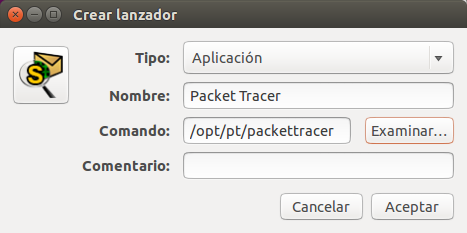
Ahora para llenar los campos de nombre, comando y ponerle su icono, lo aremos de la siguiete manera, ya que despues de hacer esos pasos obtendremos esa ventana pequeña ya que al inicio nos sale vacia.
14- Para seleccionar el icono nos vamos a la carpeta /opt/pt/art ahi encontraremos varios iconos al final y elegimos el que nos guste.
15- Ahora para llenar el campo comando que ahi ira la ruta del archivo ejecutable, asi mismo vamos a esta direccion de carpeta /opt/pt para luego casi al final esta el archivo con el nombre PacketTracer.
16- hasta ahi tenemos los campos llenos, en nombre debe ir el de Packettracer por lo regular, en comentario es algo opcional, luego d eso le damos clik en ok y listo ya tenemos mediante icono al programa.
que al final quedara la ventana asi, para darle clik en ok.