martes, 26 de enero de 2016

CONSUSLTA GENERAL DE (VLSM)

SIGNIFICADO DE VLSM


VLSM significa Mascara de Subred de Longitud Variable permite que una organización utilice más de una máscara de subred dentro del mismo espacio de direccionamiento de red. La implementación de VLSM maximiza la eficiencia del direccionamiento y con frecuencia se la conoce como división de subredes en subredes.


OBJETIVO DE VLSM

como objetivo principal tiene que brindar  mayor  flexibilidad  a  las  aplicaciones  de  subredes,  este  método  se implementó con la finalidad de poder evitar la debilidad de las direcciones


CARACTERISTICAS DE VLSM

Cuando una red IP tiene asignada más de una máscara de subred, es considerada como una red con máscara de subred de longitud variable, superando la limitación de un número fijo de subredes de tamaño fijo impuesto por una sola máscara de subred.

La red 172.16.14.0 / 24
Subredes con una máscara: /27.
Una /27 inutilizadas se subdivide en tres subredes /30.


VENTAJAS DE VLSM

Ø    Con VLSM, un administrador de red puede usar una máscara larga en las redes con pocos hosts, y una máscara corta en las subredes con muchos hosts.
Ø     VLSM permite que una organización utilice más de una máscara de subred dentro del mismo espacio de direccionamiento de red. La implementación de VLSM maximiza la eficiencia del direccionamiento y con frecuencia se la conoce como división de subredes en subredes.
Ø     El VLSM permite utilizar la dirección de red ósea, tomar la dirección 192.xxx.xxx.1/24 esta dirección siempre se desaprovecha, ahora al crear subredes no desperdicias muchos hosts.


WEB GRAFIA
ü  Anónimo,(2016).Objetivo de VLSM. Recuperado de.http://docplayer.es/9717415-Que-significan-las-siglas-vlsm-y-cidr.html.
ü  Anónimo.(2015).Que es VLSM. Recuperado de. http://programoweb.com/%C2%BFque-es-vlsm-y-por-que-se-usa/


üAyala,C (02/09/2008).Ventajas de VLSMS. Recuperado de. http://southworks.com/blog/2008/09/02/vlsm-mascaras-de-subred-de-longitud-variable/

martes, 19 de enero de 2016

CONEXION CON BASE DE DATOS

Código para poder conectar la base de datos a MySQL

Connection miconexion = null;
public Connection connection() {
try {
Class.forName("com.mysql.jdbc.Driver");
miconexion = DriverManager.getConnection("jdbc:mysql://localhost/BD_Practica", "root", "root");
} catch (Exception e) {
System.out.print(e.getMessage());
}
return miconexion;
}

Código de Get y Set para poder obtener los datos ingresados


public String strNombre;
public String strEdad;
public String strCedula;
public String strDireccion;
public void Cls_Estudiante() {
}
public Cls_Estudiante(String strNombre, String strEdad, String strCedula, String strDireccion) {
this.strNombre = strNombre;
this.strEdad = strEdad;
this.strCedula = strCedula;
this.strDireccion = strDireccion;
}
public String getStrNombre() {
return strNombre;
}
public void setStrNombre(String strNombre) {
this.strNombre = strNombre;
}
public String getStrEdad() {
return strEdad;
}
public void setStrEdad(String strEdad) {
this.strEdad = strEdad;
}
public String getStrCedula() {
return strCedula;
}
public void setStrCedula(String strCedula) {
this.strCedula = strCedula;
}
public String getStrDireccion() {
return strDireccion;
}
public void setStrDireccion(String strDireccion) {
this.strDireccion = strDireccion;
}

Código para poder insertar los datos a nuestra tabla creada como es Tb_estudiante

int op = JOptionPane.showConfirmDialog(null, "Desea insertar los datos", "Mensaje de Informacion", JOptionPane.YES_NO_OPTION);
if (op == JOptionPane.YES_NO_OPTION) {
try {
PreparedStatement pst = (PreparedStatement) cn.prepareStatement("INSERT INTO Tb_estudiante(Nombre,Apellido,Cedula,Edad,Direccion,Telefono,Curso)VALUES(?,?,?,?,?,?,?)");

String Nombre = txt_nombre.getText();
String Apellido = txt_apellido.getText();
String Cedula = txt_cedula.getText();
String Edad = (String) cbm_edad.getSelectedItem();
String Direccion = txt_direccion.getText();
String Telefono = txt_telefono.getText();
String Curso = txt_curso.getText();

Cls_Estudiante obj = new Cls_Estudiante(Nombre, Apellido, Cedula, Edad, Direccion, Telefono, Curso);
pst.setString(1, obj.getNombre());
pst.setString(2, obj.getApellido());
pst.setString(3, obj.getCedula());
pst.setString(4, obj.getEdad());
pst.setString(5, obj.getDireccion());
pst.setString(6, obj.getTelefono());
pst.setString(7, obj.getCurso());
pst.executeUpdate();
mostrardatos("");
JOptionPane.showMessageDialog(null, "Los datos fueron insertados");
btn_ingresar.setText("GUARDADO");
} catch (Exception e) {
}
} else {
JOptionPane.showMessageDialog(null, "Los datos no fueron insertados");
btn_ingresar.setText("CANCELADO");
}
}

Código para conectar a nuestra base de datos

Cls_Conexion cc = new Cls_Conexion();
Connection cn = (Connection) cc.connection();

Código para poder mostrar los datos en una tabla


void mostrardatos(String valor) {
DefaultTableModel modelo = new DefaultTableModel();
modelo.addColumn("ID");
modelo.addColumn("Nombre");
modelo.addColumn("Apellido");
modelo.addColumn("Cedula");
modelo.addColumn("Edad");
modelo.addColumn("Direccion");
modelo.addColumn("Telefono");
modelo.addColumn("Curso");
tb_datos.setModel(modelo);
String sql = "";
if (valor.equals("")) {
sql = "Select * from Tb_estudiante;";
} else {
sql = "Select * from Tb_estudiante Where id='" + valor + "'";
}

String[] datos = new String[8];
try {
Statement st = (Statement) cn.createStatement();
ResultSet rs = st.executeQuery(sql);
while (rs.next()) {
datos[0] = rs.getString(1);
datos[1] = rs.getString(2);
datos[2] = rs.getString(3);
datos[3] = rs.getString(4);
datos[4] = rs.getString(5);
datos[5] = rs.getString(6);
datos[6] = rs.getString(7);
datos[7] = rs.getString(8);
modelo.addRow(datos);
}
tb_datos.setModel(modelo);
} catch (Exception e) {
}
}

Código para cambiar de estado del radio botón 

private void rbd_mostrarActionPerformed(java.awt.event.ActionEvent evt) {
mostrardatos("");
rbd_mostrar.setText("OCULTAR");
if(rbd_mostrar.isSelected()==false){
mostrardatosn("");
rbd_mostrar.setText("MOSTRAR");
}
}        

jueves, 7 de enero de 2016

CAPAS DE SEGURIDAD

En el siguiente ejemplo se demuestra una conexion la cual posee cada router y switch una clave de seguridad, la cual para modificar sus cambios debemos ingresar mediante las claves definidas


viernes, 18 de diciembre de 2015

CUARTA ENTRADA

10 LED + SECUENCIAS + SENSOR LM393

Hola, les presento un avance más de mi proyecto de grado que continuo realizándolo, en esta cuarta entrada pude implementar más luces led, con el fin de poder visualizar las secuencias que le programaba manualmente, como en casos anteriores solía hacerlas con 3 led, por lo cual no se distinguía una secuencia, así mismo le di el funcionamiento del sensor lm393 con todas las luces, ya que estas configuradas todas a un mismo nivel. Bueno a continuación verán la demostración.


A continuación dar la codificación de las secuencias.


En esta imagen podemos observar primeramente declarado las 10 luces led


Aquí genero una primera secuencia


En este caso vemos que realice otro tipo de estructura a la secuencia, esto ya viene al gusto de como darle una secuencia con lógica


Aquí presento un vídeo de la demostración de las secuencias led


*********************************************************************************

A continuación presento la codificación de lo cual funciona el sensor LM393


Aquí declaro mediante un condicional if y un else para que distinga cual de las dos funciones proceda a realizaras de acuerdo a la variable de limite que se declaro, ya que esta variable toma el limite del volumen.


A continuación daré la demostración del vídeo, el cual funciona el sensor de sonido LM393


*********************************************************************************

AUDIO

jueves, 17 de diciembre de 2015

PASOS PARA CAMBIAR DE IDIOMA A PACKET TRACER

Bueno como anteriormente ya se instalo Packet Tracer y estaba en ingles, ahora veremos como cambiarlo a español, con los siguientes comandos.

1- Descargamos el archivo sp.ptl


2- Luego nos ubicamos en la carpeta donde esta el archivo, por lo general se encuentra en descargas, ejecutaremos el siguiente comando.
cd Descargas/

 3- Luego movemos el archivo a la carpeta con direccion /opt/pt/LANGUAGES con el siguiente comando
sudo mv sp.ptl /opt/pt/LANGUAGES/


 4- Ahora cambiaremos de propietario ya que comun biene mediante root y debemos tenerla en nuestra propiedad. Si no hacemos este paso no se podra cambiar el idioma. ejecutaremos el siguiente comando.
sudo chown henry /opt/pt/LANGUAGES/sp.ptl

OJO... Ahi donde esta mi nombre, siempre debe ir el nombre del usuario como lo tienen en su computadora, ustedes pondran el suyo.


5- Luego abrimos el programa y nos vamos a la pestaña opciones, luego a preferences, ya que veran una ventana como esta.


6- En la parte inferior donde sale el cuadro blanco, podremos observar el archivo que fue movido como es.sp.ptl. Lo seleccionamos y damos clik en change Language. Y listo, tenemos la interfaz en español.  


lunes, 14 de diciembre de 2015

COMO INSTALAR PACKETTTRACER 6.2 EN UBUNTU

A continuación explicare los pasos para instalar Packettracer desde la terminal de Ubuntu

1- Descargar el archivo Cisco-PT-620.tar.gz

2- En si Packet Tracer funciona solo en modo 32bits, por lo que si tienes una instalación de arquitectura de 64bits, deberás ejecutar los siguientes comandos.

sudo dpkg --add-architecture i386
          
sudo apt-get install libnss3-1d:i386 libqt4-qt3support:i386 libssl1.0.0:i386   libqtwebkit4:i386 libqt4-scripttools:i386


3- Una ves realizado los pasos anteriores nos ubicamos en la terminal y ejecutamos el siguiente comando, el cual iremos a donde esta el archivo ejecutable
cd Descargas/


4- Debemos descomprimir el archivo ejecutando el siguiente comando
sudo tar vfzx Cisco-PT-620.tar.gz

5- Luego ingresamos a la carpeta descrompimida
cd PacketTracer62Student/


6- Una ves dentro del archivo ejecutamos el comando para instalarlo y precionamos la tecla enter para continuar
./install


7- Luego de eso debemos leer los términos presionando la tecla enter hasta llegar al 100%


8- Una ves que se llega al 100% , nos pide aceptar términos (Y) O (N) ejecutamos la tecla Y para continuar


9- Luego de haber aceptado los términos presionamos la tecla enter para seleccionar la ruta de instalación predeterminada 


10- Luego de eso debemos ir pulsando asi mismo la tecla Y para ir aceptando los terminos que nos va dando.


11- Esperamos que concluya la instalacion y para ejecutar el programa debemos hacerlo cone el siguiente nombre
packettracer


12- Listo ya tenemos instalado el Packet Tracer, pero lo feo esta abrirlo desde la terminal, ahora veremos como ponerle el icono para ejecutarlo como cualquier programa. Debemos ejecutar el siguiente comando, este nos permite crear un programa llamado gnome-terminal.
 sudo apt-get install gnome-terminal


13- Ejecutamos el siguiente comando que nos permitira crear un lanzdor.
gnome-desktop-item-edit ~/Escritorio --create-new


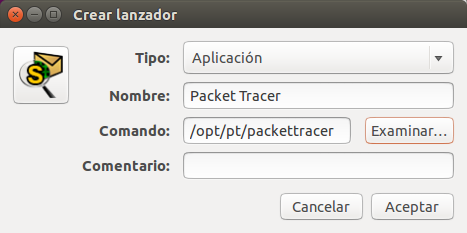
Ahora para llenar los campos de nombre, comando y ponerle su icono, lo aremos de la siguiete manera, ya que despues de hacer esos pasos obtendremos esa ventana pequeña ya que al inicio nos sale vacia.

14- Para seleccionar el icono nos vamos a la carpeta /opt/pt/art ahi encontraremos varios iconos al final y elegimos el que nos guste.


15- Ahora para llenar el campo comando que ahi ira la ruta del archivo ejecutable, asi mismo vamos a esta direccion de carpeta /opt/pt para luego casi al final esta el archivo con el nombre PacketTracer.


16- hasta ahi tenemos los campos llenos, en nombre debe ir el de Packettracer por lo regular, en comentario es algo opcional, luego d eso le damos clik en ok y listo ya tenemos mediante icono al programa.
 

que al final quedara la ventana asi, para darle clik en ok.